Google Chrome 版
salesmartly-enhancer-chrome-v0.1.5.zip
下载 Chrome 版 ZIP
按顺序完成 7 步。重点:先下载对应浏览器版本,解压后再安装。
你用哪个浏览器,就下载哪一个。
salesmartly-enhancer-chrome-v0.1.5.zip
下载 Chrome 版 ZIP
salesmartly-enhancer-edge-v0.1.5.zip
下载 Edge 版 ZIP
不能直接加载 ZIP。
C:\SaleSmartly助手C:\SaleSmartly助手-Edgemanifest.json、background.js、content 文件夹。manifest.json 的目录。在你实际使用的浏览器里打开对应地址。
chrome://extensions/edge://extensions/
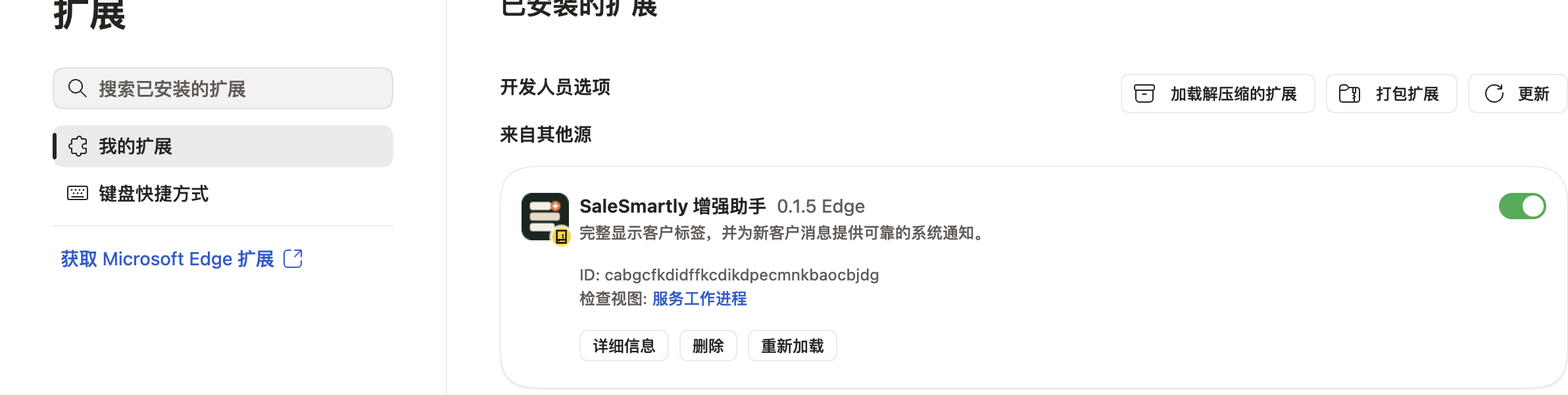
选择刚才解压的固定目录。
C:\SaleSmartly助手;Edge 选择 C:\SaleSmartly助手-Edge。manifest.json 文件。多个版本同时运行会造成标签闪烁、卡顿或重复通知。
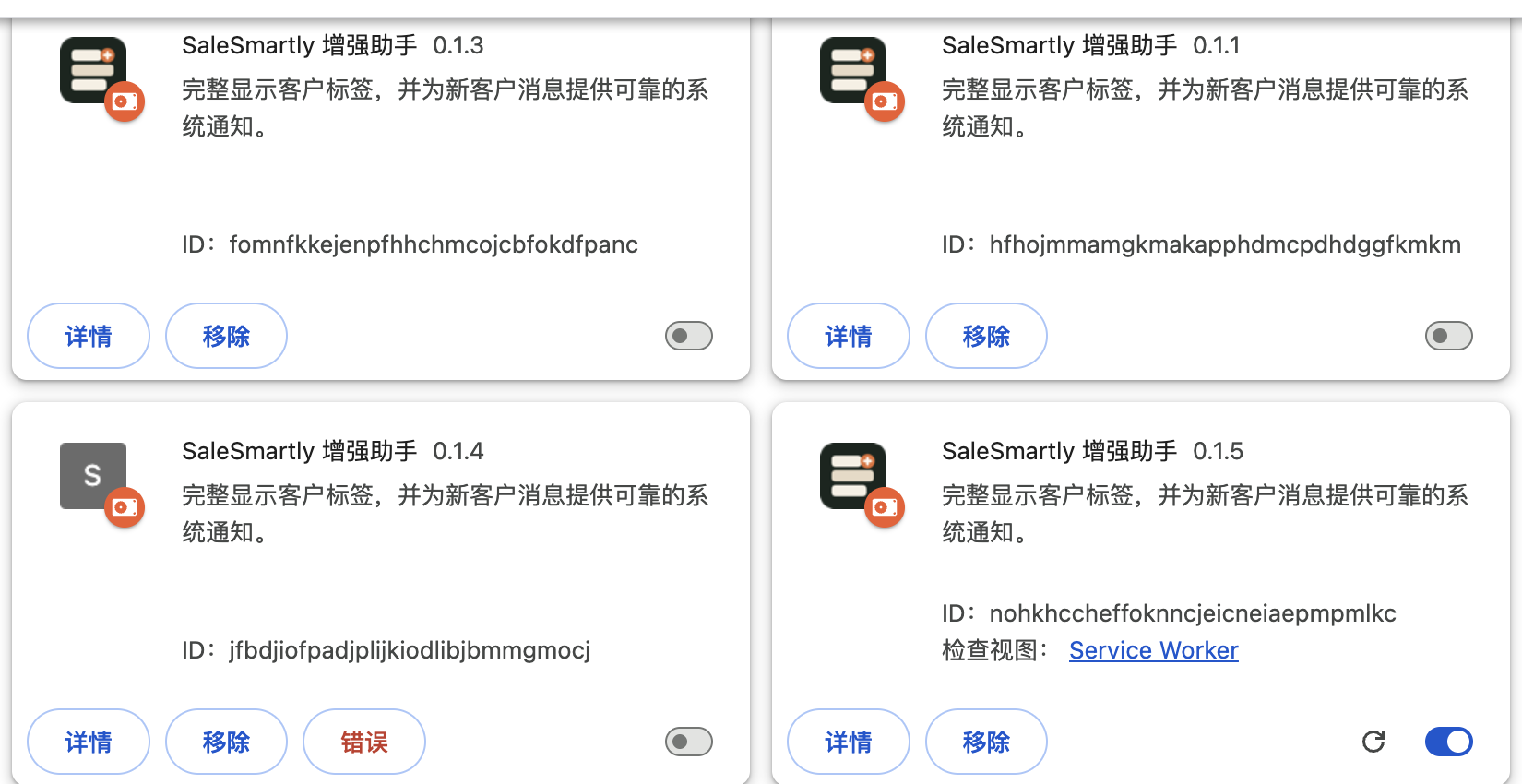
安装后必须刷新一次。
https://app.salesmartly.com/next/chat
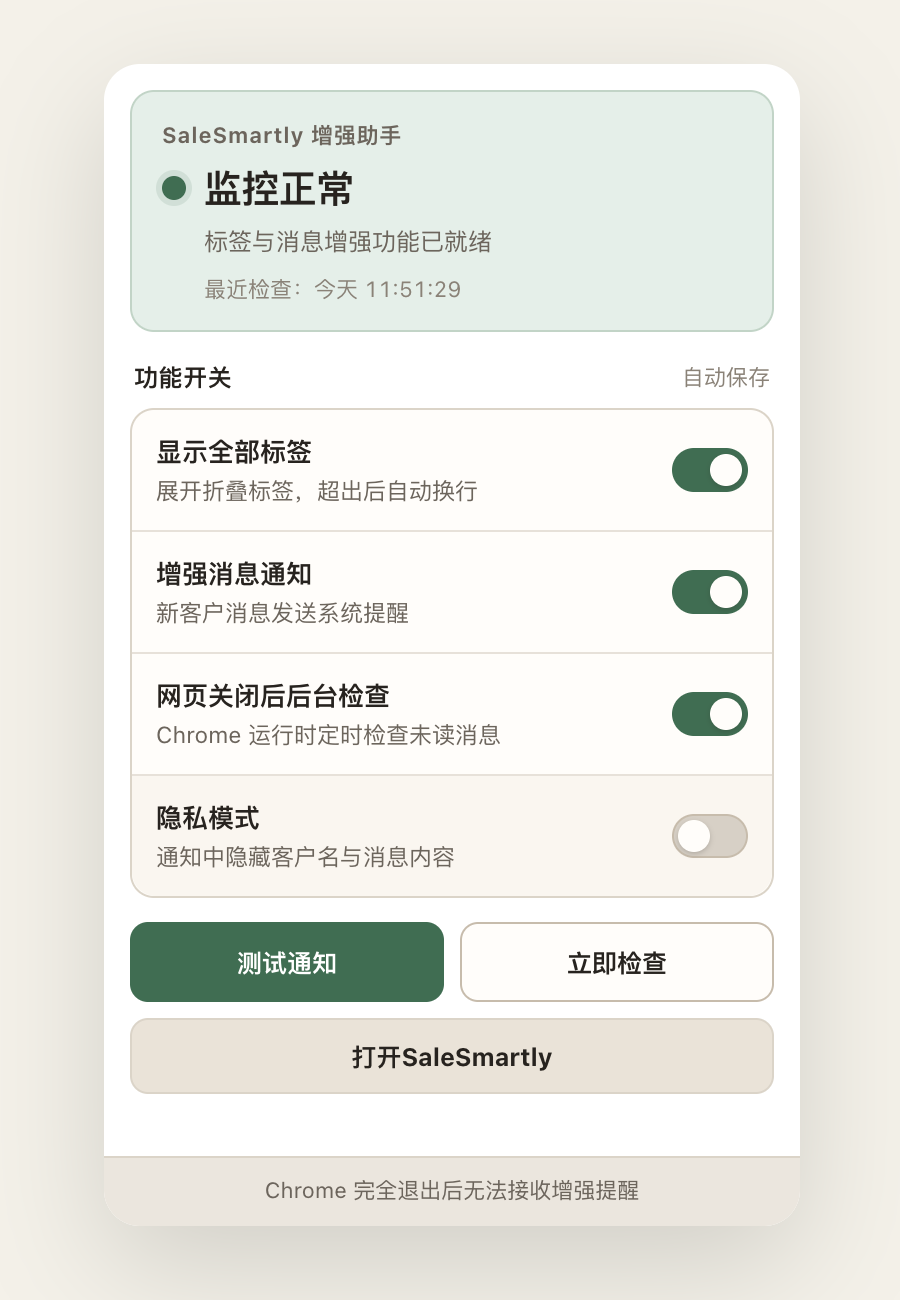
测试成功后再正常使用。
| 问题 | 处理方法 |
|---|---|
| 提示“清单文件丢失” | 选错目录。重新选择能直接看到 manifest.json 的文件夹。 |
| 标签一会出现、一会消失 | Chrome 打开 chrome://extensions/,Edge 打开 edge://extensions/;只保留 v0.1.5 开启,然后按 Ctrl + R。 |
| 安装后标签没变化 | 刷新 SaleSmartly,并确认扩展开关已打开。 |
| 测试通知不弹 | 打开“Windows 设置 → 系统 → 通知”,允许 Google Chrome 或 Microsoft Edge 通知;同时关闭“勿扰”或“专注助手”。 |
| 提示需要打开 SaleSmartly | 打开聊天页,确认已登录,刷新一次,再点“立即检查”。 |
| 少量客户仍显示 2+、3+ | 截图该客户整行。插件无法确认唯一客户时不会强行匹配,避免贴错标签。 |